客服机器人头像和对外名字的设置方法
作者:周屿|更新于 2026-11-03
网站上配好了 AI 机器人,建的时候给它起名叫「官网售前助手」。上线后打开自己的网站,点开聊天窗一看,名字还是「在线客服」。头像也是系统给的那个。
后台起的那个名字是给自己人看的,客户看不到。客户看到的客服机器人头像、名字,还有名字下面那句签名,要到机器人的「对外身份」里单独设。设了还不生效,去渠道里看「统一对外客服形象」这个开关是不是开着。
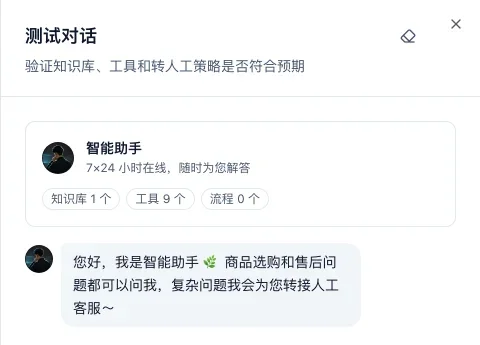
下面这张是后台「测试」面板里看到的样子,不是客户那边的画面。头像、昵称、签名都换成了自己设的,机器人打招呼也用这个头像。
后台的名字,客户看不到
机器人有两个名字。
一个是「机器人名称」,建的时候填的,只在后台出现,用来分清是哪个机器人,比如「官网售前助手」「英文站助手」。
另一个是对外身份里的「昵称」,这个才是客户看到的。
很多人改了半天机器人名称,客户那边一点没变,就是改错了地方。从头搭机器人的顺序,见 AI 客服机器人从知识库到转人工的搭建步骤。
第 1 步:找到对外身份
先进合从的工作台,就是客服回消息的那个页面。
左侧栏点「AI Agent」,再点「机器人」。点进要改的那个机器人。
详情页最上面有一张「对外身份」卡片,能看到现在的头像、昵称、签名。右边有个「编辑」。

第 2 步:换头像,填昵称和签名
点「编辑」,弹出一个窗口。
- 点中间的头像,换一张图。
- 填昵称,50 个字以内。
- 填签名,200 个字以内。
- 点「保存」。
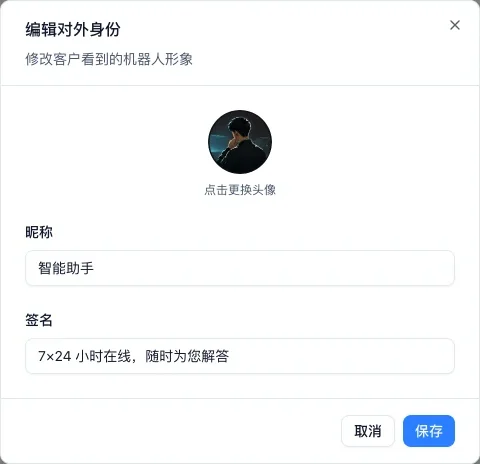
这三项都可以不填。不填的那一项,会用渠道上设的客服昵称、头像、签名。
三项是分开算的。比如只填了昵称,头像和签名还是用渠道上的。
所以有的人只改了名字,看到头像还是老样子,以为没保存上。其实是头像那一项没填,用的是渠道的。
第 3 步:去渠道里看一个开关
点「设置」,找到「渠道管理」。点进机器人接待的那个渠道,比如你的网站,再点左边的「基本信息」。
这一页有「对外形象」,就是渠道自己的头像、客服昵称、客服签名。刚建好渠道时,昵称是「在线客服」,签名是「很高兴为您服务」。
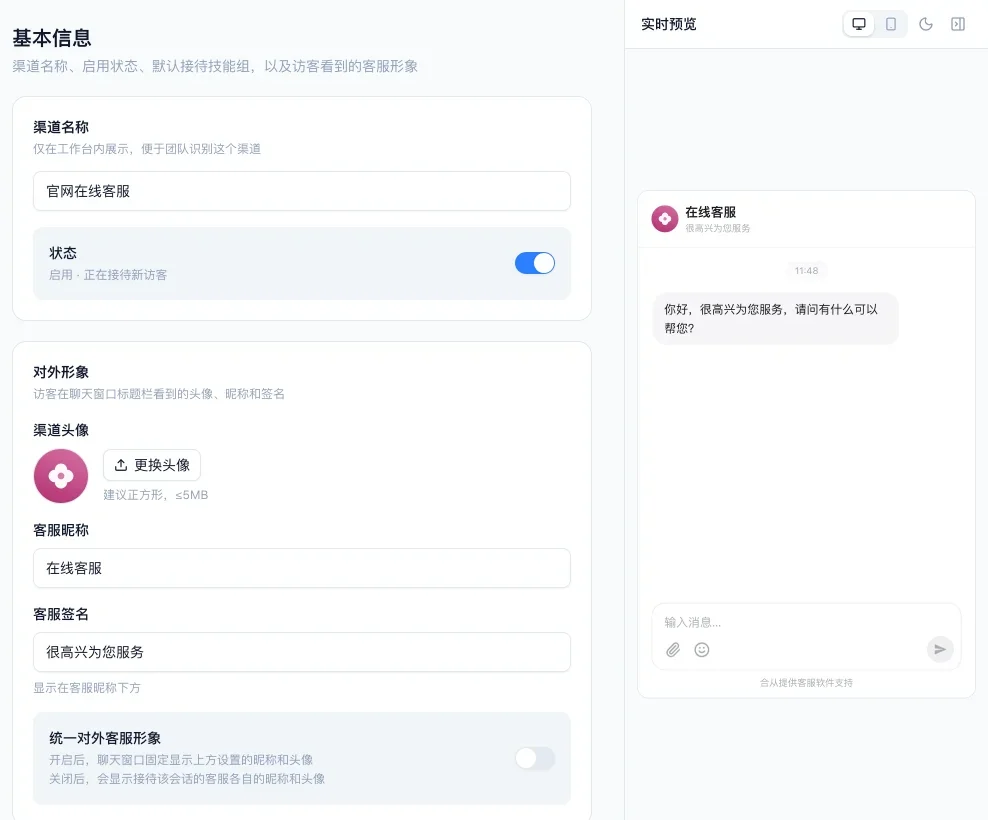
下面有个「统一对外客服形象」开关。
开着的话,不管是哪个客服接的,还是机器人接的,客户都只看到渠道这一套头像和昵称。机器人自己的头像就不显示了。
关掉,客户看到的才是接待他的那位客服或机器人自己的。
机器人头像换了不生效,多半就是这个开关开着。
这个开关管的是整个渠道。关掉以后,人工客服也会显示他们自己的头像和昵称。所以关之前,先看看客服们的头像和昵称都设好没有。渠道这一页其他几项,见网页客服窗口从按钮到头像昵称的设置。
客服机器人头像和名字怎么挑
想让客户一眼看出在跟机器人说话,就在昵称里写明,比如「智能助手」「AI 客服小助手」。客户心里有数,答不上来时也知道去找人工。
想让它像真人也可以,昵称、头像设成普通客服的样子,系统不会另外加机器人的标记。这个看你自己。
渠道设置页右边有个预览,能看到聊天窗顶上的头像是个小圆,放得不大。图上要是带字,客户多半看不清。挑一张主体在中间、颜色干净的图,比如一个简单的卡通形象,或者品牌的图形标志。
签名就一句话,写客户用得上的,比如能问什么、找人工怎么说。「商品和售后都可以问我,要找人工直接说」,比「很高兴为您服务」有用。
机器人开口头一句怎么说,可以看客服欢迎语怎么写才不像机器人。
改完,用测试对话看一眼
机器人详情页右上角有个「测试」。点开,右边滑出一个对话面板,最上面就是机器人的对外身份。
在这里聊几句不扣额度,也不会出现在真实的客户对话里。
这个面板显示的是机器人自己的头像和名字,不看渠道那个开关。渠道开关开着的话,客户那边看到的还是渠道那一套,所以最后一定要去自己网站上看。
最后照着走一遍:
- 对外身份改好,保存。
- 渠道「基本信息」里的「统一对外客服形象」看一眼。
- 点「测试」,看头像和名字对不对。
- 拿手机打开自己的网站,点开聊天窗再看一遍。
常见问题
AI客服的提示词在哪写?
在机器人详情页的「人设画像」里写,一段话说清它是谁、什么调性。比如「你是一位亲切专业的在线客服助手,熟悉商品参数、物流安装政策与售后流程」。
整体语气在「基本信息」的「语气风格」里选。必须守的底线,写在「回复规则」里。
要是开着自动学习,自己改过的人设画像,下一轮学习时可能又被改掉。一定要它守住的话,就写进回复规则。
售前和售后能用不同的头像和名字吗?
能,各建一个机器人就行。一个渠道只能绑一个机器人。售前和售后说法完全不同,或者中文、英文分开接,就各建一个。各设各的对外身份,各绑各的渠道。