网页客服窗口怎么设置:按钮、窗口样式、欢迎语、快捷按钮
作者:周屿|更新于 2026-10-12
网页客服设置全在后台完成,网站代码一行不用动:咨询按钮的样式、窗口外观、访客打开后收到的第一条消息,都在渠道设置里改,访客刷新网页就能看到。下面从按钮改起,一路改到欢迎语和快捷问题。代码还没贴到网站上的,先看网站怎么添加在线客服。
第 1 步:找到网页客服设置的入口
进合从客服工作台,打开「设置 > 渠道管理」,点选你的网页渠道。页面分两栏:左边是一项项配置,右边是实时预览。
左栏分六块。下图是访客那边看到的样子,六块各管一处:
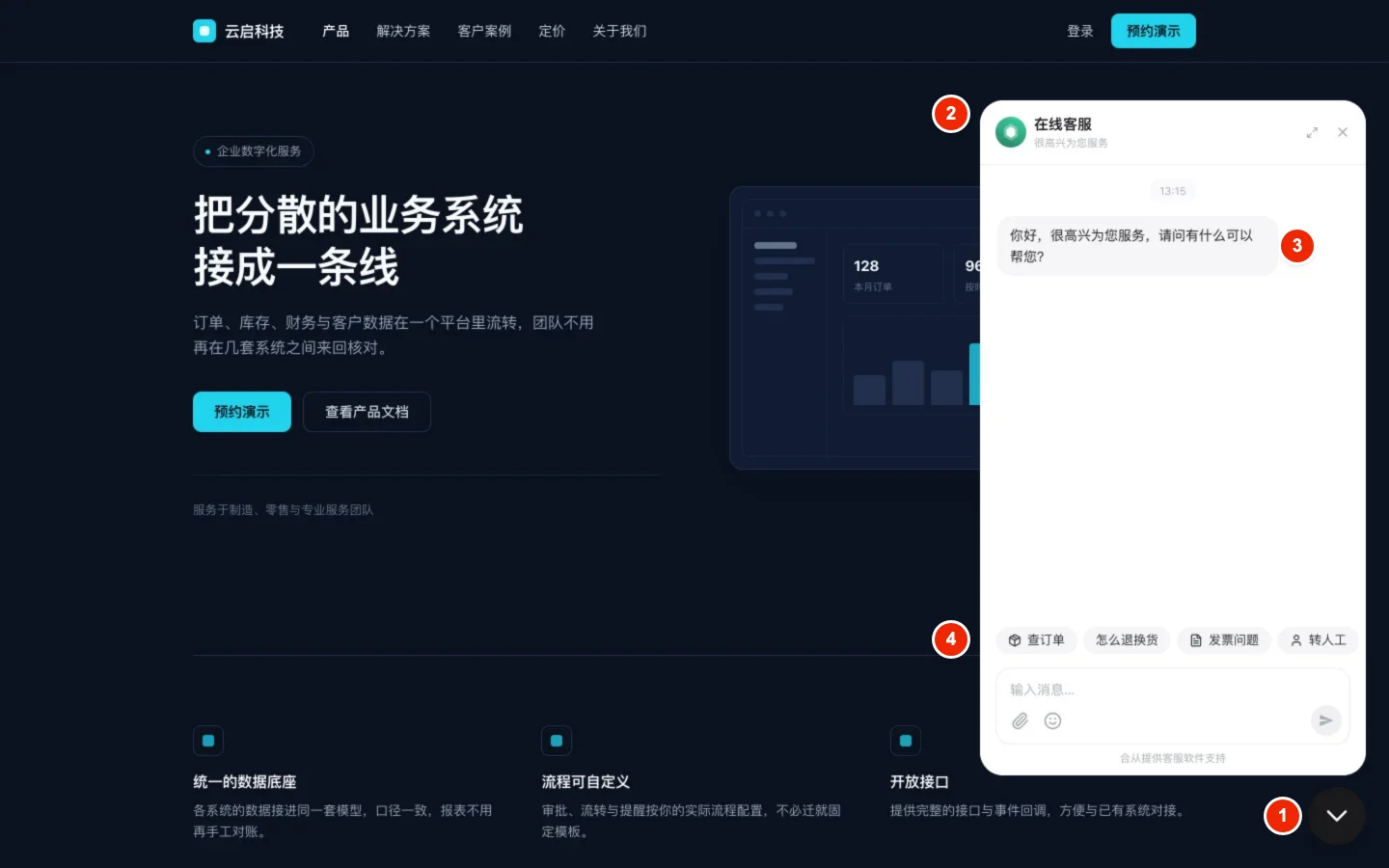
- 启动器:管页面角落那颗咨询按钮。新渠道用的是经典圆形。
- 聊天窗口:管点开后的窗口。初始是第 1 套模板,白底黑按钮,电脑上浮窗、手机上全屏。
- 欢迎语:管访客收到的开场白。初始只有一句「你好,很高兴为您服务,请问有什么可以帮您?」。
- 快捷按钮:管输入框上方那一排。初始是空的。
- 公告:管标题栏下那行通知。开关初始为关。
- 基本信息:管标题栏里的头像、昵称、签名。初始头像由系统分配,昵称是「在线客服」,签名是「很高兴为您服务」。
一项都不改,渠道也能接待。下面按「按钮 → 窗口 → 欢迎语 → 其余」的顺序往下走。
第 2 步:挑咨询按钮的样式
打开「启动器」,会看到五种样式:经典圆形、文字胶囊、多入口堆叠、白底竖条、品牌满底竖条。电脑和手机分开两个标签,各配各的。切到手机标签你会发现,后两种在手机上变成了贴住屏幕底部的底栏。
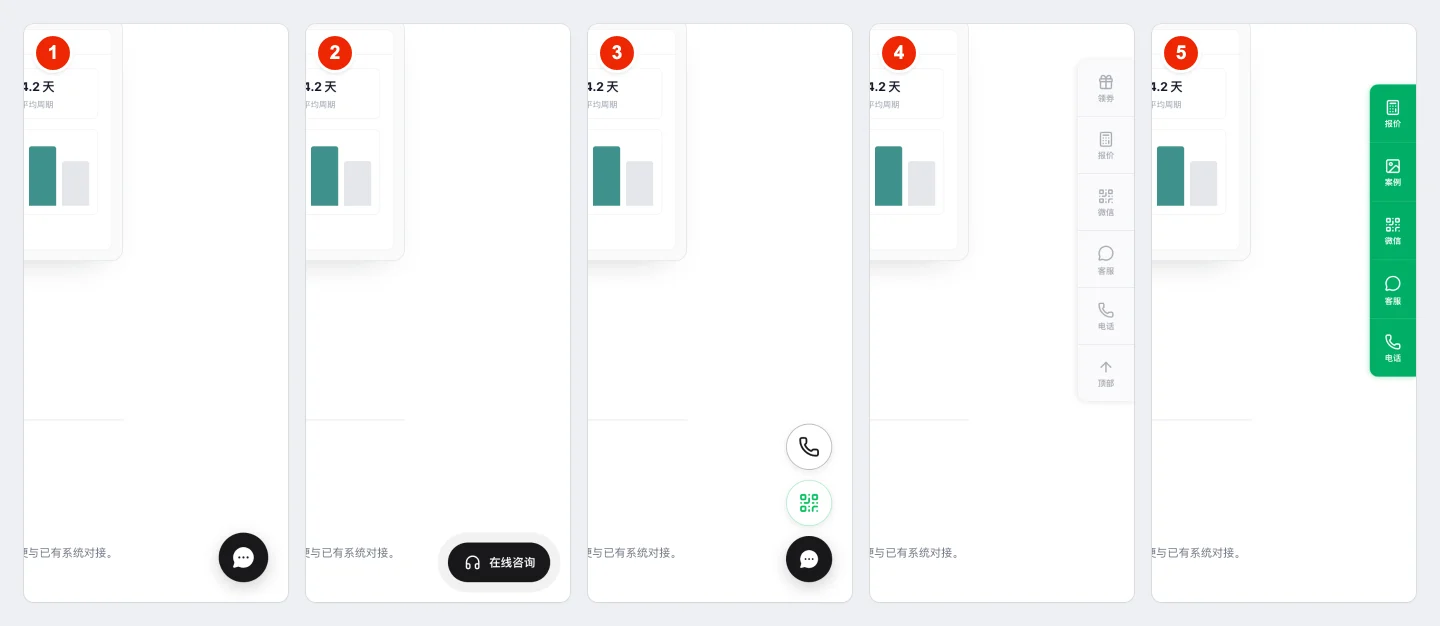
选哪种,先想清楚按钮要扛几件事:
| 按钮的任务 | 对应样式 | 原因 |
|---|---|---|
| 只接在线咨询 | 经典圆形 / 文字胶囊 | 圆形占位小;胶囊上直接写着「在线咨询」,一看就懂 |
| 咨询以外还要露电话、微信 | 多入口堆叠 | 几个小圆按钮叠在聊天按钮上方,收着时不占地方 |
| 首页要常挂「领券」「报价」这类带字入口 | 白底或品牌满底竖条 | 每格配文字;到手机上自动变底栏 |
堆叠和竖条里可以塞进不少入口。电话、微信二维码、链接、邮箱、回顶部、QQ 都行。还有一种「复制」,比如让访客一键复制微信号。海外的 WhatsApp、Messenger、Telegram、LINE、Instagram 也能加,做成跳转入口。
这里容易出岔:QQ 和那几个海外平台只负责跳走。访客一点就离开你的网站,到对方平台去聊,这些对话进不了合从工作台。想让客服在一处回完,就把访客引到「聊天」那一格。
预览里如果看到按钮压住了网站自带的悬浮工具或底部横栏,用「向上抬高」「向内移动」把它挪开;还是挡,就放到另一侧。手机上嫌按钮大,到手机标签里单独调小。
第 3 步:换窗口模板,定主题色和深浅
进「聊天窗口」,先看到七张模板卡片。点哪张,电脑和手机两端的外观就整套换成哪张。
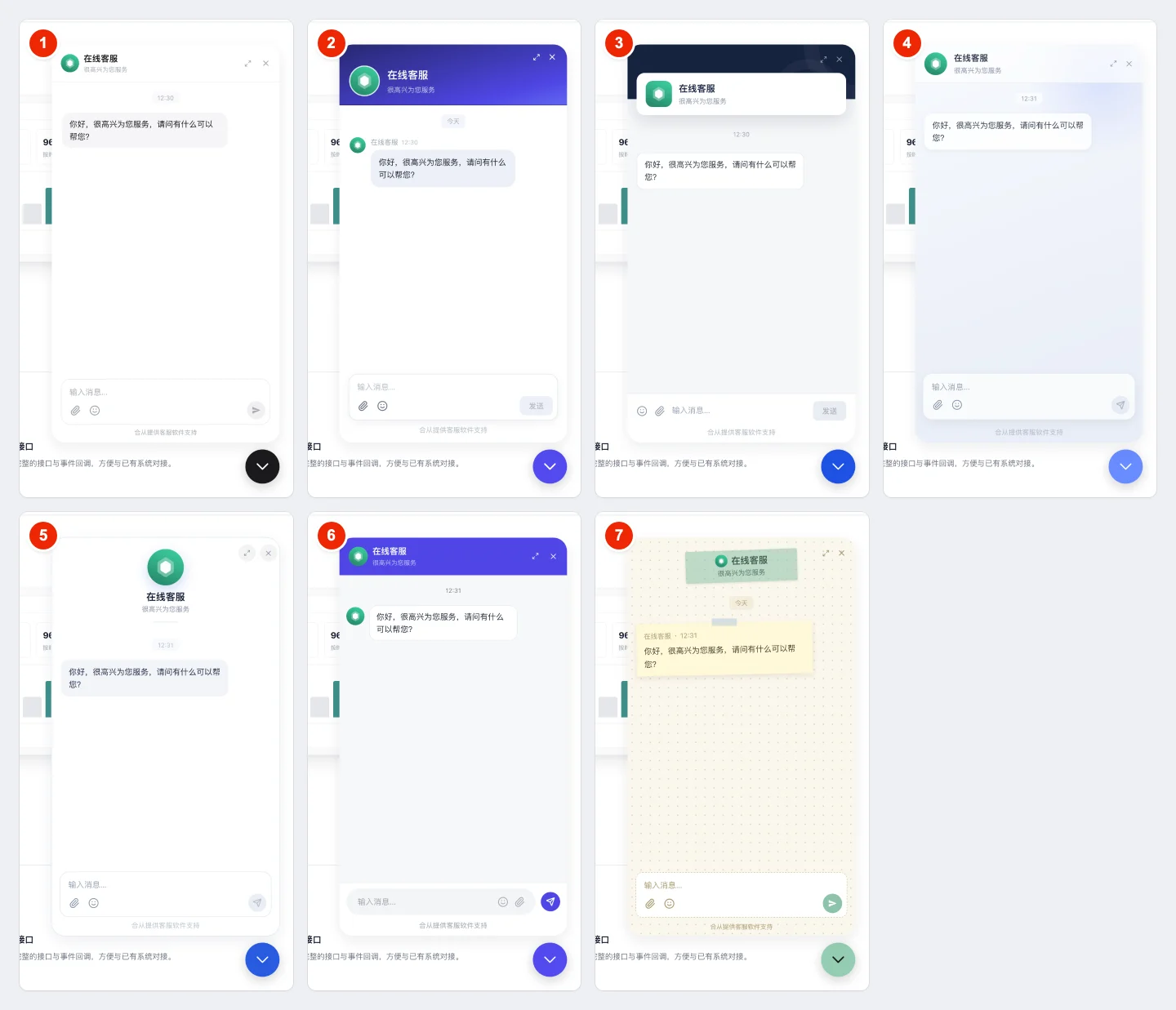
主题色默认随模板走。要换成品牌色,点色块旁边的「+」,填一个 # 开头的六位色值。改完你会注意到,咨询按钮也跟着变了色,因为它默认取窗口主题色。品牌满底竖条和底栏不跟,它们一直用自带的绿色。
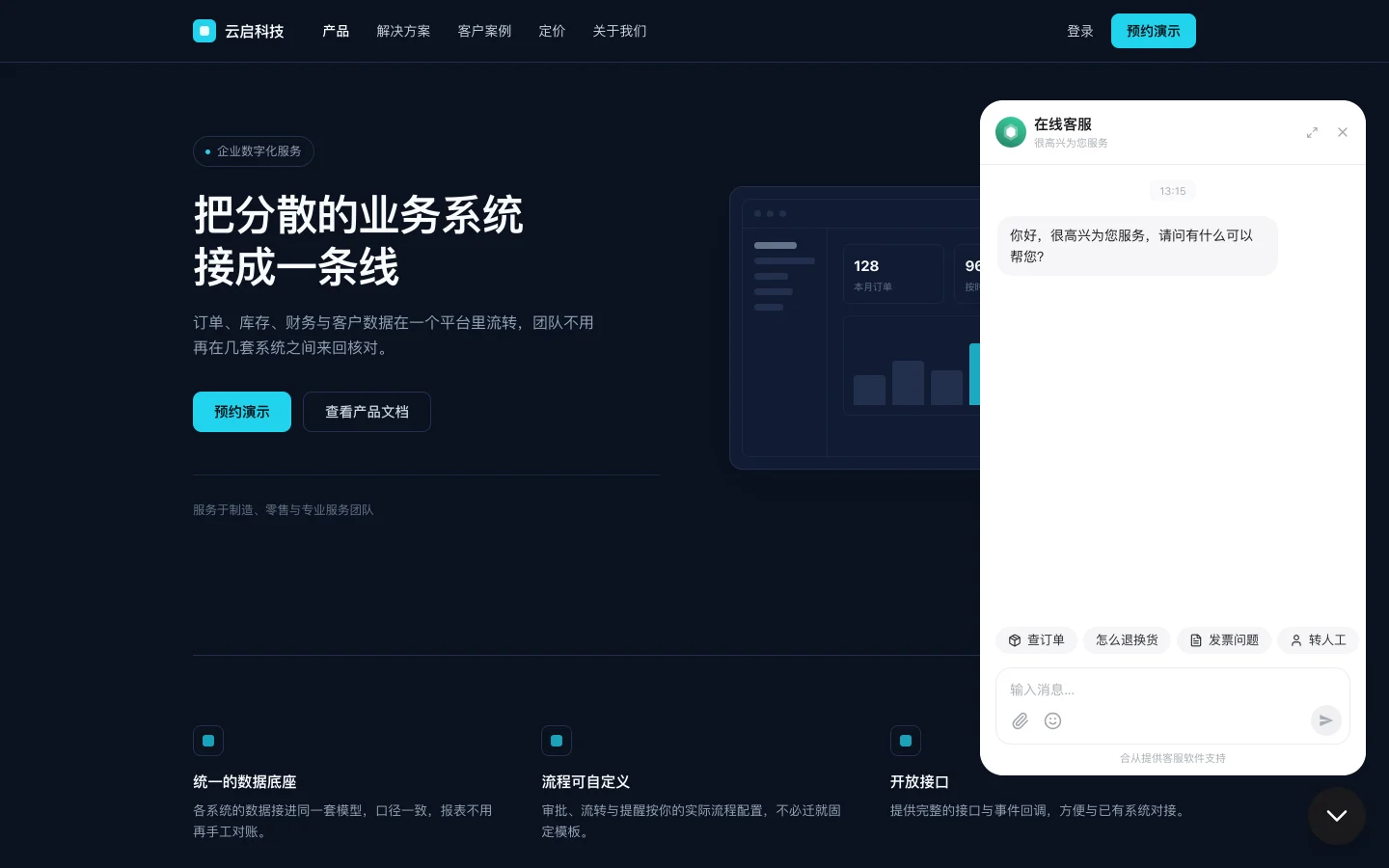
再往下是深浅色,三档可选:跟随访客系统、浅色、深色。挑了跟随,访客手机处在深色模式时,聊天窗自动换成深色。
出岔的地方在浅色系品牌色。换完到预览区切一次深色,有的颜色放在深色背景上对比度不够。
第 4 步:定窗口占多大,访客能发什么
同一页往下,是显示方式。电脑端三选一:
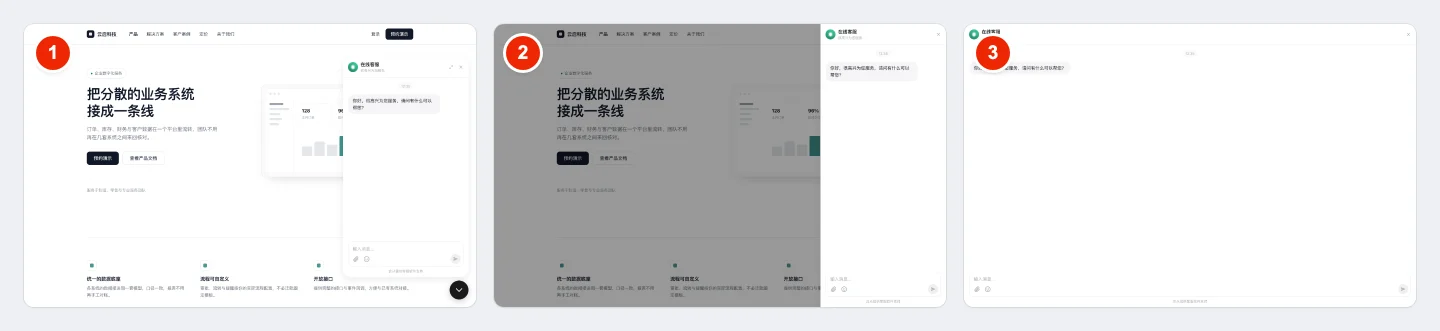
- 浮窗:默认选项。窗口钉在角落,页面大部分还露着。位置和尺寸(五档)可调,还能打开「允许访客拖动窗口」。
- 抽屉:窗口变成贴着屏幕一侧的长条,消息一屏装得下更多。
- 全屏:铺满浏览器,适合咨询本身就是这一页主要用途的情况,比如专门的售后页。
手机端只有全屏和底部半屏两种。底部半屏从下往上升,上半截还能看到网页,高度最低可以设到 50%。
再往下管的是访客能发什么。表情、图片、视频、文件各有开关,文字关不掉。语音消息默认「仅手机」,客服收到时已经转成了文字。
语音最容易让人误判。它要求你的网站是 HTTPS,访客的浏览器也得支持(Firefox 不支持)。有一条不满足,麦克风按钮就直接不出现,也没有任何报错。所以看不到麦克风时,先查这两条,配置本身多半没问题。
窗口底部那行品牌小字,由「显示品牌行」控制。买了标准版或企业版才能关;7 天免费体验期间,这个开关是关不掉的。
第 5 步:开场白换成可点的问题
打开「欢迎语」,默认那句问候还在。它能用,可访客读完还要自己琢磨问什么、自己打字。改成一句问候加一列常见问题,访客点一下,问题就发出去了:
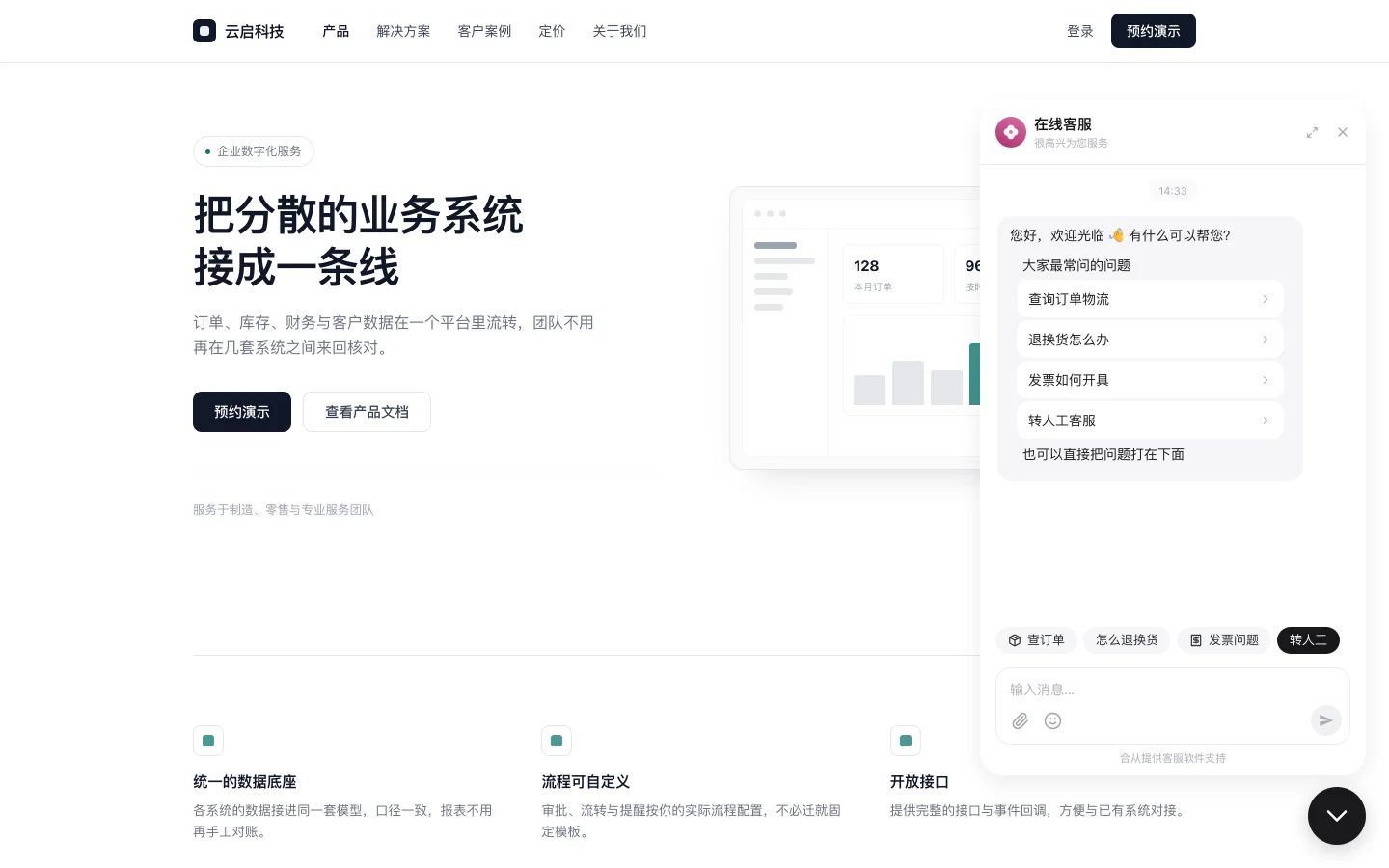
欢迎语有四种形态,能叠着用:
- 文本:支持加粗和链接,底下最多再挂 5 个引导按钮;
- 菜单:一句引导带一组选项,最多 10 条。每条可以挂一段自动回复,像「几点上班」「发票怎么开」这种答案固定的,访客点完马上收到;
- 图片和视频:适合活动海报或店面实拍。
想让开场像真人在说话,用「再发一条」把内容拆开发,最多 5 条,每两条之间可以隔几秒,最长 30 秒。
这一步常在晚上出岔。欢迎语有发送条件:得有客服在线,或者有机器人在接待。下班后自己点开窗口,弹出的是自动回复里的「离线引导」。欢迎语根本不出现。所以自测欢迎语之前,先让一位客服上线。离线时说什么,到自动回复场景里单独配。
第 6 步:加快捷按钮,挂一条公告
快捷按钮常驻输入框上方。欢迎语会被后面的消息顶上去,它不会,一直待在原位。所以这里放长期有人问的事,最多 8 个,从客服每天被问最多的几个里挑。每个按钮可以设成发一句话、打开网页或拨电话。「转人工」单独做一个,设成醒目档,其余用默认档。
公告显示在标题栏下面,访客点「详情」看全文,正文里能放图片和视频。节假日值班、大促发货延迟、活动规则,这种过一阵就失效的消息放这里。
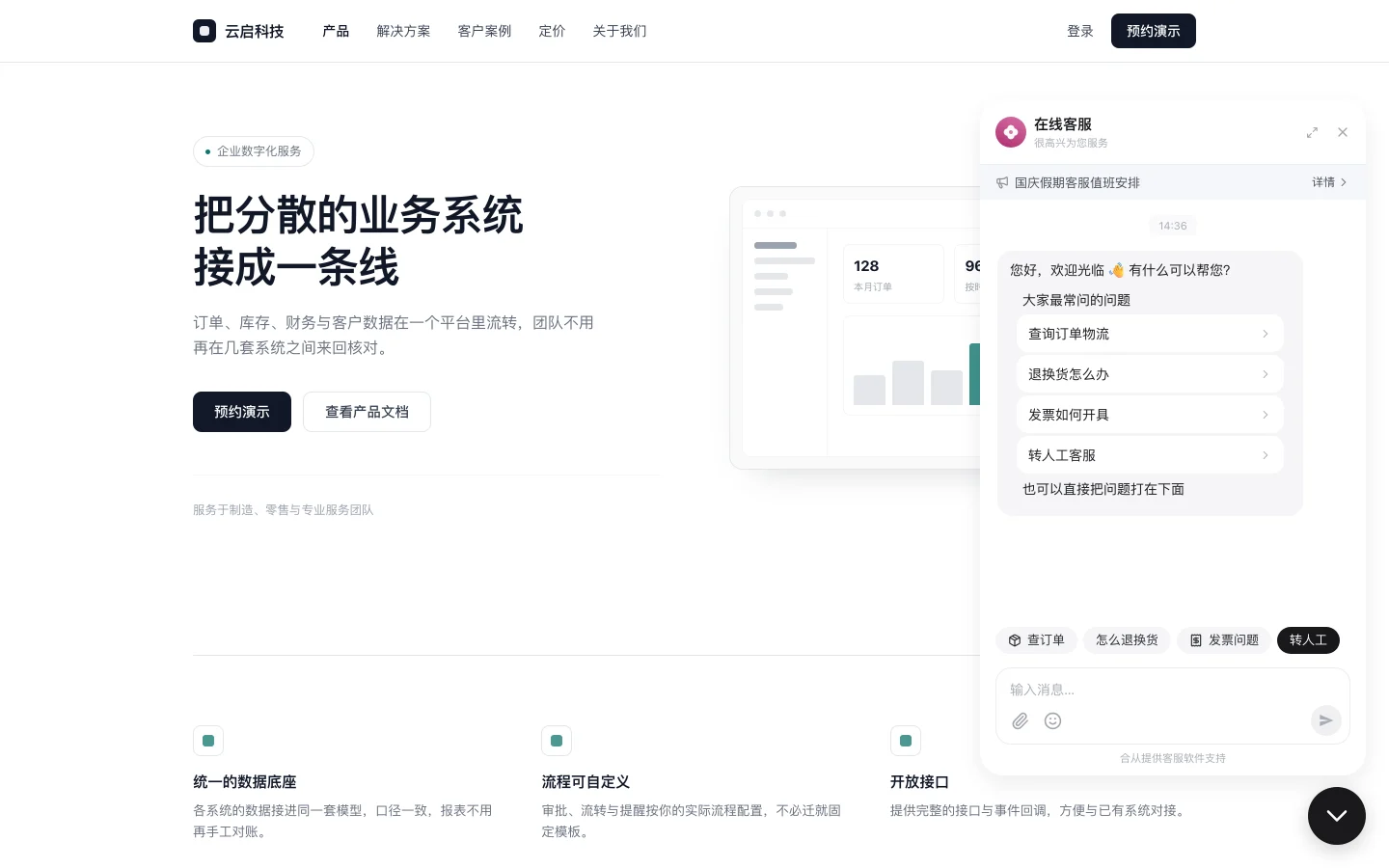
操作顺序别反:
- 在页面下半部分写公告并发布,草稿不对外显示;
- 回到上半部分,打开公告条开关。
开关在新渠道里默认是关的。反过来,开关打开了,可一条发布的公告都没有,访客那边也是空白。每个渠道能存 20 条以内。公告条上挂哪条的标题?有置顶挂置顶,没置顶挂最新那条。
第 7 步:核对头像昵称,认识停用开关
最后打开「基本信息」。
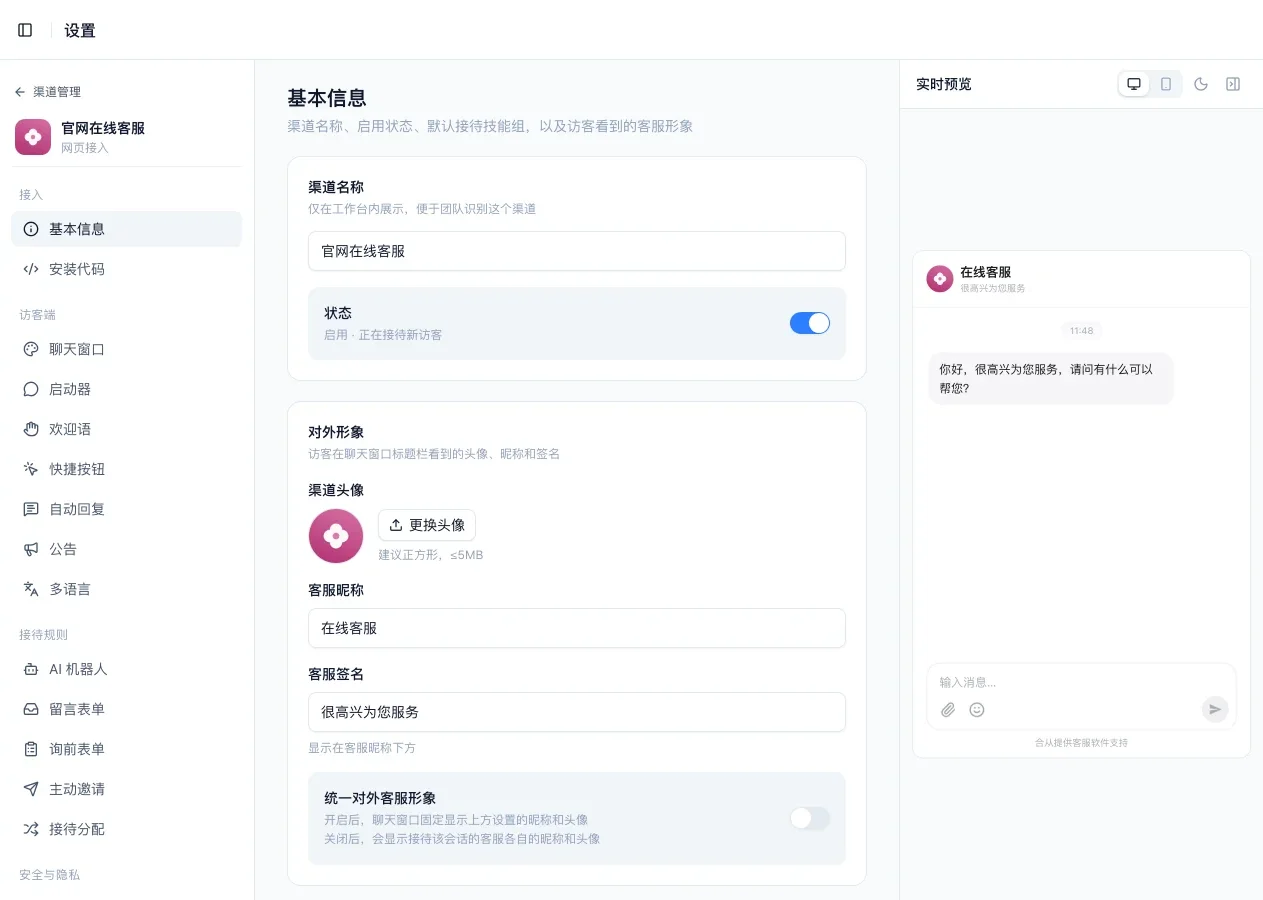
- 渠道名称是给自己人看的,访客那边不显示。照入口取名,像「官网首页」「帮助中心页」。以后渠道多了,看名字就知道对话来自哪个页面。
- 对外形象是访客在标题栏看到的头像、昵称、签名。下面的「统一对外客服形象」开关决定谁的形象露面:开着,无论哪位客服还是机器人接待,访客只看到这里配的那一套;关掉,访客看到的是接待客服本人的头像昵称。客服说「访客那边不显示我的头像」,查这个开关。
- 状态开关关上,凡是装了这段代码的页面,咨询入口都会消失。活动页撤了、哪个站点要停一阵,关它就行,别急着删渠道。删除得手输渠道名确认。删掉后访客端马上失效,工作台里也恢复不了。
第 8 步:保存,用访客的身份验一遍
右栏预览有电脑、手机、深色三种视图。验收按这个顺序:
- 预览区切手机版、切深色,看按钮位置和品牌色对比度;
- 点页面底部的「保存」;
- 打开你的网站,刷新页面。聊天窗本来就开着的访客,同样要刷新才换成新样子;
- 先叫一位同事把状态切到在线,再点开聊天窗,看开场白和输入框上方那排按钮;
- 开了语音的,用手机打开 HTTPS 页面,换一个非 Firefox 的浏览器试一次。
还有两处顺带能调。启动器里,部分按钮样式带「允许访客拖动按钮」开关。要是想用网站上自己的按钮唤起聊天窗,把「按钮来源」切到「使用自有按钮」,再请技术同事按打开与关闭聊天窗口接代码;接好之前网站上会一个入口都没有,急着恢复就切回「合从聊天按钮」,原配置都保留着。
先改按钮和欢迎语,其余等用得上再改
默认配置能直接接待。要动手改,先改按钮样式和欢迎语,访客最先碰到的就是这两样;其余几项等到有活动、有节假日、有新入口时再回来改。改完别只看预览,自己当一回访客,从点按钮一直走到收到欢迎语。还没有账号的,可以在 合从官网 注册,免费体验 7 天。
下一篇:没有了