Shopify 店铺怎么加在线客服
作者:周屿|更新于 2026-10-15
Shopify 店铺加在线客服不用装应用:把一段接入代码贴进主题文件 theme.liquid 里 </body> 的上一行,保存,首页、商品页、集合页、购物车页的右下角就都会出现聊天按钮。Shopify在线客服接好以后,买家点开发的消息会落进你的客服工作台。
其他建站方式的通用流程在网站添加在线客服的完整流程,WordPress 店铺看WordPress 网站怎么加在线客服。
第 1 步:开工前,核对账号权限和店铺语言
动手之前,先确认手上有三样东西。
- 客服系统的管理员账号。建渠道只能由管理员来做。
- Shopify 后台编辑主题代码的权限。店主账号自带;员工账号要分到「在线商店」相关权限。
- 店铺卖给哪些语言的买家。只做英语市场,和英语、日语并开,第 4 步的写法不一样。
管理员账号这条最容易被忽略。用普通客服账号登录,设置里根本看不到渠道管理入口,换管理员账号登录才有。
第 2 步:在合从工作台建网页渠道,复制代码
用管理员登录合从客服工作台,打开「设置 > 渠道管理 > 接入新渠道」。渠道类型不动,保持「网页接入」;名称起一个自己认得出的,比如「Shopify 店铺」;选择「创建渠道」。
创建完,页面直接跳到「安装代码」,代码里已经填好这个渠道的标识,不用手改。选择「复制代码」。
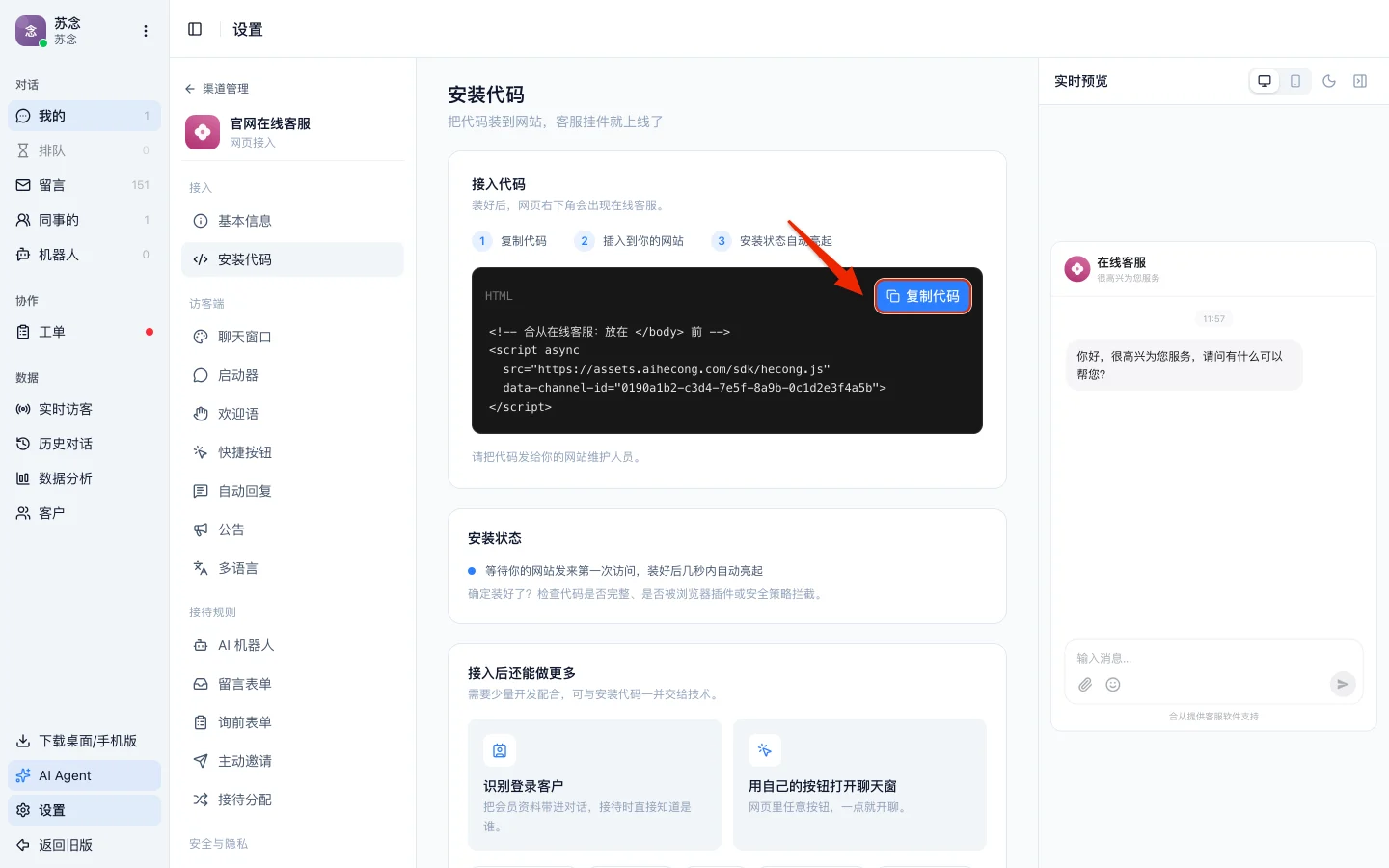
复制之前还有一处可以顺手设好。只做一个语言市场的店,在这一页的「站点语言」里先选好,比如选英文,复制出来的代码会自带 data-language="en",第 4 步可以跳过。建渠道每一步的截图在文档站对接到网站。
第 3 步:把 Shopify在线客服代码贴进 theme.liquid
回到 Shopify 后台,进「在线商店 > 模板」。顶部是当前正在用的主题,右边「…」按钮的菜单里有「复制」和「编辑代码」。先点「复制」留一份备份,再点「编辑代码」。
代码编辑器打开后,文件树在左边。找到 Layout 目录点开,里面有 theme.liquid;翻到文件结尾,</body> 一般在倒数第二行。光标放到它前面另起一行,粘贴,点保存。贴完的末尾大致如下,渠道编号是示例,以你复制的为准:
    <script async
      src="https://assets.aihecong.com/sdk/hecong.js"
      data-channel-id="0190a1b2-c3d4-7e5f-8a9b-0c1d2e3f4a5b">
    </script>
  </body>
</html>
之所以挑这个文件,是因为 theme.liquid 是整套主题的公共外壳,商品页、集合页、购物车页都套在里面,贴一处全店都有。贴到某个单独的页面模板里,按钮只会在那一类页面出现。
放在末尾,是为了让商品图和文字先出来,聊天窗随后再加载。代码带 async,异步加载,打开速度不会有能感觉到的变化;聊天窗的样式和主题互相隔离,正常情况下不会改动主题原来的字体和布局。
新手常犯的错是改到了刚复制出来的那份备份。备份不在前台显示,贴进去等于没贴。认准页面顶部「当前」那一个主题再点「编辑代码」。
第 4 步:多语言店铺,让聊天窗的界面语言跟着店铺切换
接入代码里的 data-language 属性,要按店铺情况来定。它管的是聊天窗自身的界面文字,比如输入框提示、发送按钮。
| 店铺情况 | 写法 |
|---|---|
| 只做一个语言市场 | 第 2 步在「站点语言」里选好,代码自带该语言 |
| 店里能切换多种语言 | 交给 Shopify 的语言变量来填 |
| 随买家浏览器 | 选「自动识别访客语言」,代码里就没有这一项 |
第二种是多语言店铺的常见情况。几种语言共用同一个 theme.liquid,没法每种语言各贴一份,就在第 3 步那段 script 标签里补一行,让 Shopify 自己往里填:
data-language="{{ request.locale.iso_code }}"
这个属性只认标准语言标记,形如 en、ja、zh-CN,而 Shopify 那个变量吐出来的恰好是这种写法。店铺切成日语时,聊天窗的按钮、输入框提示也换成日语。
万一店铺输出了一个聊天窗不认识的值,也不用担心,不会报错,会回落到买家浏览器的语言。另外,中英两个版本的店也只要一个渠道:第 5 步把中文和英文都加进支持语言,再配上面这一行,买家在哪种语言下打开,聊天窗就用哪种;想分开统计、分开排客服,可以建两个,渠道能建几个看版本。
第 5 步:在工作台按语言填话术,打开消息翻译
欢迎语、快捷按钮、表单这些你写的话,在工作台里分语言填。到「设置 > 渠道管理」选中这个渠道,左侧点「多语言」,把店铺服务的语言加进「支持语言」。列表首位是默认语言,可选的一共 40 种。
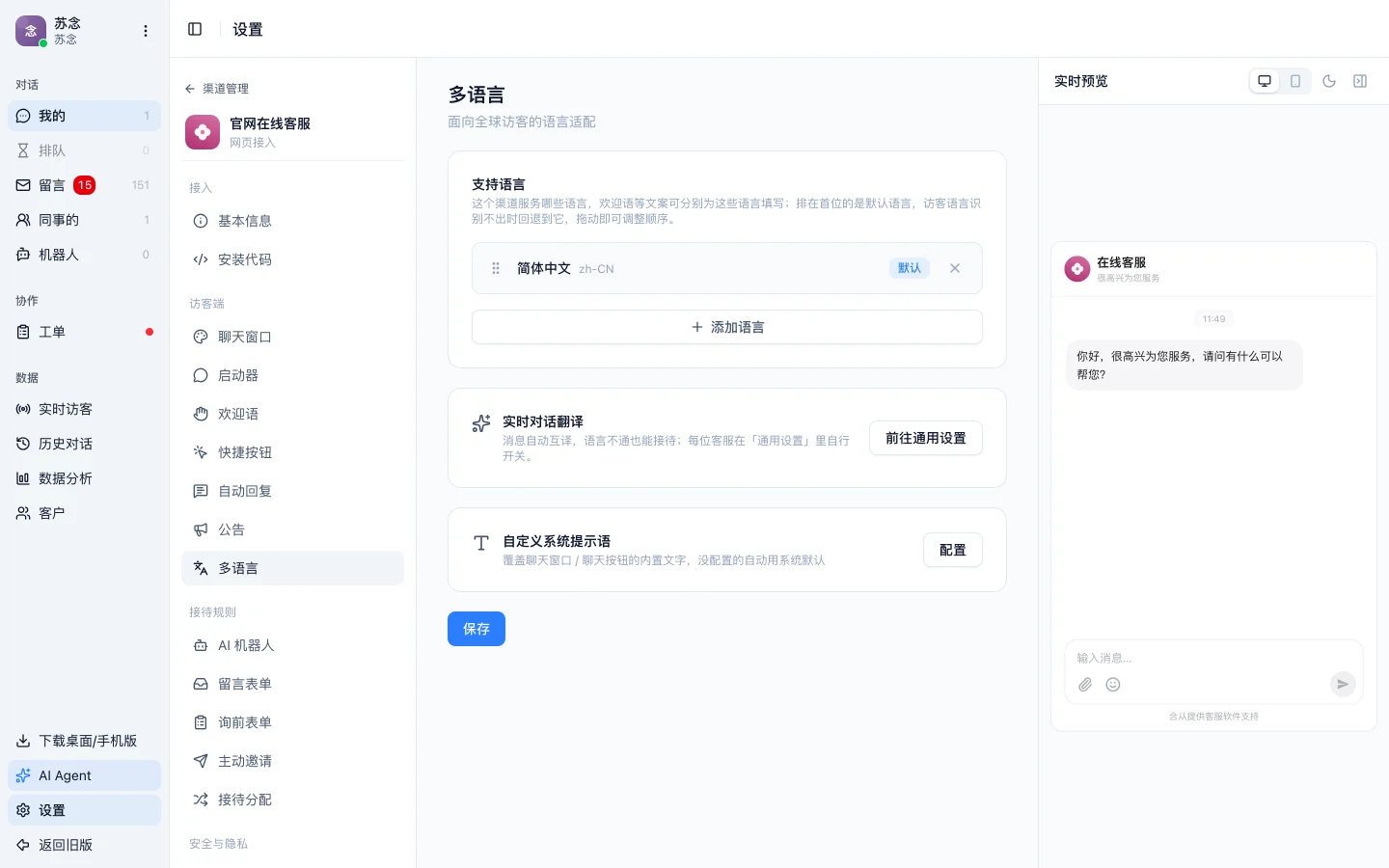
加进来的每种语言下面,各有一套文案要填。最常见的疏漏是语言加了好几种,文案只写了一种。比如店铺面向美国和日本,列表里有英语、日语,可欢迎语只写了英文版。日本买家这边界面已经是日语,开口那句话却用的是列表首位的语言,因为没填的语言一律拿默认语言代替。想省事,先用页面上的「自动翻译」把空缺一口气补上,再逐条读一遍改顺口。
接待这一侧也顺手设好。客服各自进通用设置,开两个开关:「自动翻译收到的消息」「自动翻译发出的消息」。开了之后,外语消息到你这里是中文,你用中文回,买家收到的是他那边的语言。翻译额度以团队为单位,每天封顶。
第 6 步:前台和「安装状态」卡片,两头对一遍
最后验收。打开店铺首页和任意一个商品页,看右下角;点开聊天窗发一条消息,回工作台看对话列表。再看安装代码页下方的「安装状态」卡片。
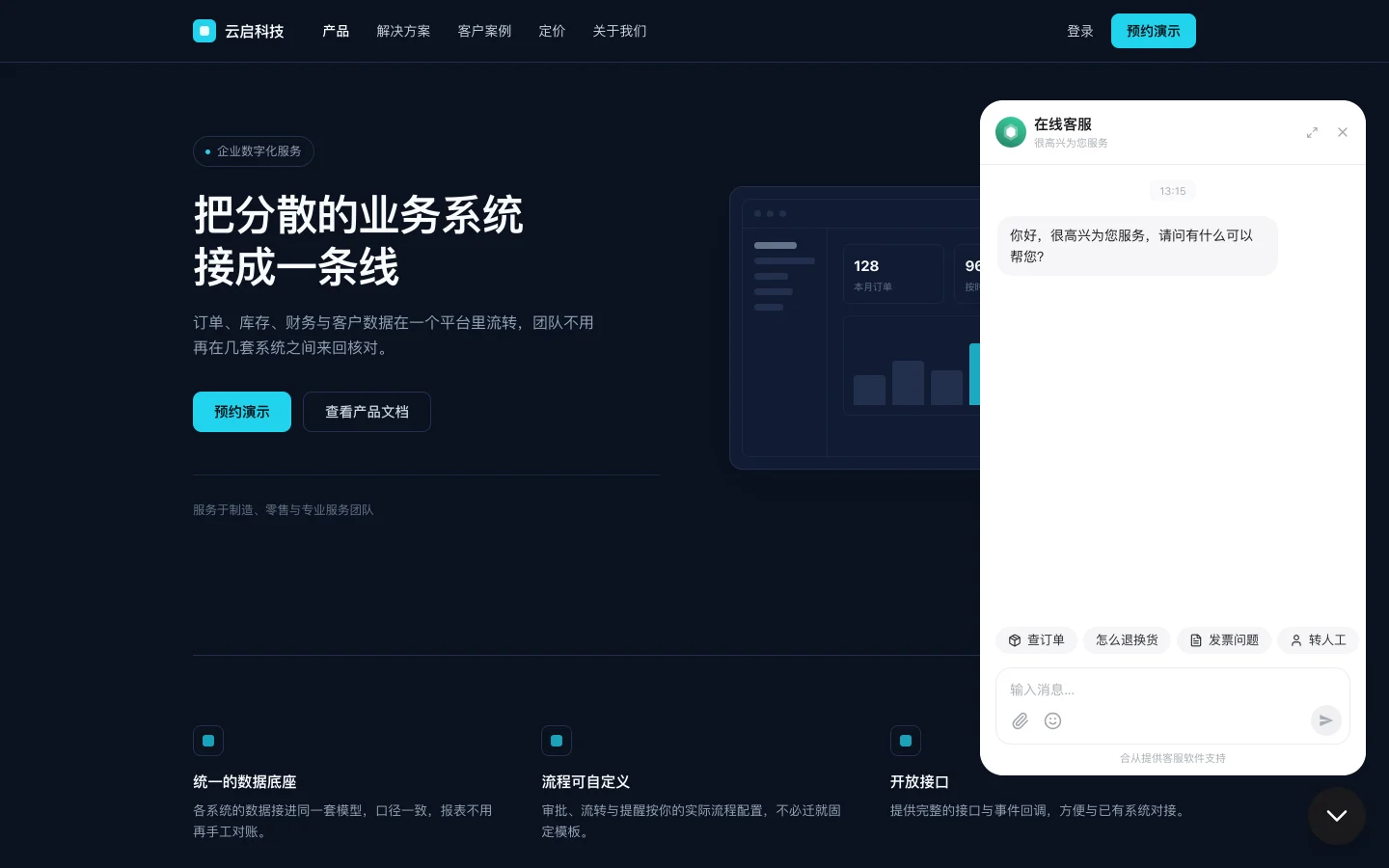
正常的话,工作台对话列表里会多出刚才那条对话。店铺有了第一次访问后,几秒内卡片自动变成「已安装」,显示最近访问时间,展开能看到访问过的域名。Shopify 店一般同时挂着 xxx.myshopify.com 和你绑的自有域名,从这份清单能看出两个域名是不是都有人访问。
验收时可能碰到下面几种情况,按出现的位置排:
- 走到填地址、付款那一页,按钮没了。结账页由 Shopify 统一托管,主题里加的代码在那里不运行,这是平台的限制,跟安装无关。
- 用手机看商品页,按钮被底部常驻的「加入购物车」栏盖住。这个不用动代码:渠道管理里点开该渠道,进左侧「启动器」,换到「手机」标签页,调「向上抬高」,让按钮停在加购栏上面。存好以后,买家那边刷新一下就是新位置。
- 角落里同时有两个聊天按钮。多半是店铺早先启用过 Shopify 自带的 Inbox。既然接待放在合从,关掉 Inbox 那个;两个都想留,就让其中一个换到左边。
- 有的域名下聊天窗打不开。授权域名默认留空、不做限制;如果在「安全与隐私」里填过,
myshopify.com域名和自有域名都要加,带www和不带www也分别填,漏了哪个,哪个就加载失败。 - 按钮完全没出现。先回第 3 步确认改的是当前已发布的主题;还不行,照文档站的接入问题排查一项项对。
换主题时记得重贴代码
整条路线只动了一个主题文件,可这段代码跟着主题走:以后换主题,或者把主题升到新版本,记得回新主题的 theme.liquid 里重贴一次,再看一眼「安装状态」卡片。单语言店铺走到第 3 步就能接待;多语言店铺要把第 4、5 步都做完,第 5 步的文案没填全,买家看到的就是界面用他的语言、欢迎语用默认语言。想让买家把正在看的商品直接带进聊天窗,要技术人员在商品页另写代码,商品卡片摆进聊天窗后由买家自己点发送,做法见文档站「带入咨询内容」一页。
想先在自己店里试一试,合从客服可以免费体验 7 天,注册在 https://aihecong.com
上一篇:公众号客服怎么接入客服系统